Cómo hemos dicho anteriormente, los listados del programa son con formato fijo e inmodificable, salvo en el caso del listado general de Clientes, Proveedores y Agentes, en cuyo caso, el usuario podrá modificar o añadir nuevos formatos, definiendo libremente los campos que desea imprimir y las fuentes de letras a utilizar. Cuando el usuario pretenda editar un formato de listado, aparecerá la siguiente ventana:
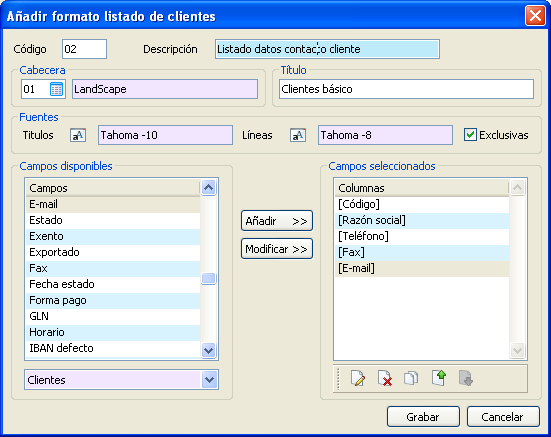
Código: Código que identifica el formato de listado.
Descripción: Denominación significativa del tipo de listado.
Cabecera: Código de cabecera asociado al listado.
Título: Título del listado
Fuentes: Fuentes de letras a utilizar en los títulos y líneas, por defecto ofrecerá las fuentes estipuladas como generales (mediante el botón [Detalles]). Al pulsar el botón aparece una ventana que nos permite cambiar de fuente. Al mismo tiempo que seleccionamos la fuente que nos interesa, podemos especificar su tamaño y otras características como color o negrita, cursiva, subrayado y tachado
Marcar la casilla "Exclusivas" determinará e informará si dichas fuentes se utilizarán de forma exclusiva en las columnas del listado. En su defecto, los campos columnados podrán utilizar de forma individual una fuente de letra determinada.
Seguidamente, el usuario podrá seleccionar de los campos disponibles, el que desea como una de las columnas del listado. Además exclusivamente en el caso del fichero de Stocks, el usuario podrá optar por los campos disponibles del fichero de artículos y stocks, para utilizar cualquiera de ellos de forma conjunta en el formato a definir.
|
Añade el campo seleccionado como columna del listado. |
|
Añade el campo disponible al campo columnado, lo cual, ejecutará que dicho campo lo imprima junto al campo columnado. Esto sirve por ejemplo, si se diera el caso que en la columna Razón Social, deseamos aparezca tanto la razón social como el NIF. |


El Menú de Edición dispone de una barra de botones, que sirven para manipular todos los campos columnados, pudiendo editar, borrar, duplicar y cambiar posicionamiento de impresión del campo columnado:
Campos edición de la columna del listado:
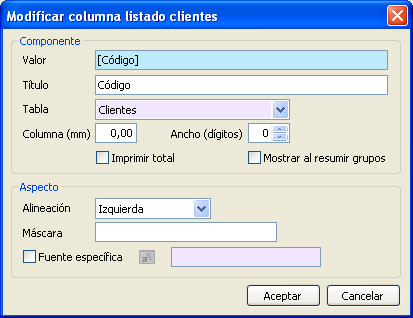
Valor columna: Este campo sólo se podrá modificar bajo la supervisión de nuestro departamento de Atención al Cliente.
Título columna: Título de la columna, ofreciendo por defecto el nombre del campo seleccionado.
Tabla: Sólo habilitado en el caso de ficheros con cabecera.
Columna (mm.): Especificación de la posición en milímetros de inicio de impresión del campo seleccionado
Ancho (dígitos): Indicación del ancho máximo de la columna en dígitos.
Imprimir total: Al activar esta casilla, se imprimirá la Suma total del campo al final del listado
Alineación: Alinea el campo a izquierda, derecha o centro. Recomendamos que los campos carácter se alineen a la izquierda y los numéricos a la derecha.
Máscara: Posibilita la indicación de máscaras de programación que dependiendo de la indicada, ejecutará una función u otra. Detallamos a continuación algunas de las más habituales…
▪@E. Posibilita truncar los punto y comas en los valores numéricos. Inicialmente, en los listados definibles por el usuario, el programa ofrece los valores numéricos en formato anglo-sajón, en cuyo caso utilizan la coma como separador de miles y el punto como separador de decimales. Esta máscara ejecutará el cambio de separadores. El usuario deberá indicar por ejemplo:
▪@E ##,###.## (para decenas de miles). Indicaremos el formato anglo-sajón y con @E el programa transformará dichas cantidades a formato europeo (sólo a afectará al campo en cuestión).
▪@¡. Transforma a mayúsculas el campo carácter. En éste caso no hace falta introducir nada a continuación.
▪@EZ. Impide la visualización del valor numérico cero. En éste caso no hace falta introducir nada a continuación.
Fuente específica: su marcación permite definir una fuente de impresión individual para la columna. Al pulsar El botón aparece una ventana que nos permite cambiar de fuente. Al mismo tiempo que seleccionamos la fuente que nos interesa, podemos especificar su tamaño y otras características como color o negrita, cursiva, subrayado y tachado.