En la zona de trabajo podemos ver la lista de datos del fichero activo que está formada por filas y columnas. Recuerde que cada fila muestra un registro del fichero y que cada columna muestra un campo de ese fichero.
Para seleccionar varios registros y realizar alguna acción sobre todas ellos a la vez, como por ejemplo borrarlos, puede utilizar la multiselección. Esta multiselección será factible en las listas principales de mantenimientos de maestros de artículos, clientes, proveedores, documentos de ventas y compras, facturas expedidas y recibidas, efectos, remesas, órdenes de pago y líneas de detalles. Si se trata de una multiselección en el detalle de un documento, se obtendrá la valoración tanto en importes como en unidades.
Para seleccionar registros consecutivos:
▪Con el mouse: Haga clic en el primer elemento, mantenga presionada la tecla SHIFT y haga clic en el último elemento.
▪Con el teclado: Pulse SHIFT + [Flecha arriba], [Flecha abajo], [Inicio] o [Fin]
Para seleccionar registros que no son consecutivos:
▪Con el mouse: Mantenga presionada la tecla CTRL y haga clic en cada uno de los elementos.
▪Con el teclado: Mantenga pulsada la tecla CTRL y moviéndose con las teclas [Flecha arriba], [Flecha abajo], pulse la tecla [Espacio] para seleccionar.
En la imagen siguiente vemos la lista de datos del fichero activo, que en este caso es Artículos. De cada artículo se muestran ciertas columnas, que como se explica más adelante se pueden eliminar o desplazar.
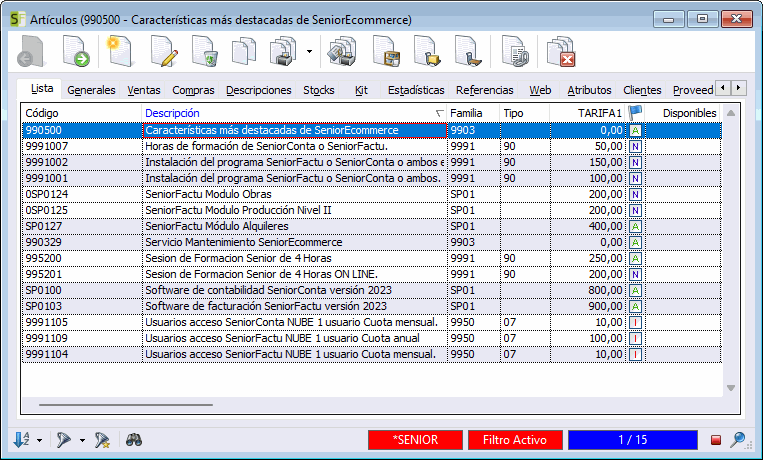
Cada columna tiene un encabezado (en gris) que tiene más utilidades que simplemente la de mostrar el nombre del campo correspondiente. La cabecera aparece en azul o verde (orden ascendente o descendente) cuando ese campo es el que posee el foco y, por tanto, ése es el campo por el que está ordenado el fichero.
Puede personalizar la lista que se mostrará para cada uno de los ficheros (Clientes, Agentes, Proveedores, etc.). Para ello, haga clic con el botón derecho del ratón sobre la lista, para que se abra el menú contextual y seleccione la opción de "Configurar Columnas".
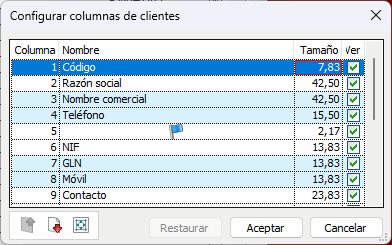
En la lista de campos, marque o desmarque los campos según desee que se visualicen o no en la lista del fichero activo, pudiendo además indicar un ancho especifico, mover el orden de aparición y tomar como defecto los anchos actuales.
Estas modificaciones en el columnaje sólo serán válidas para el usuario en curso.