Cómo activar en Gmail el envío de correo desde un programa externo o gestor de correo externo
PASO 1:
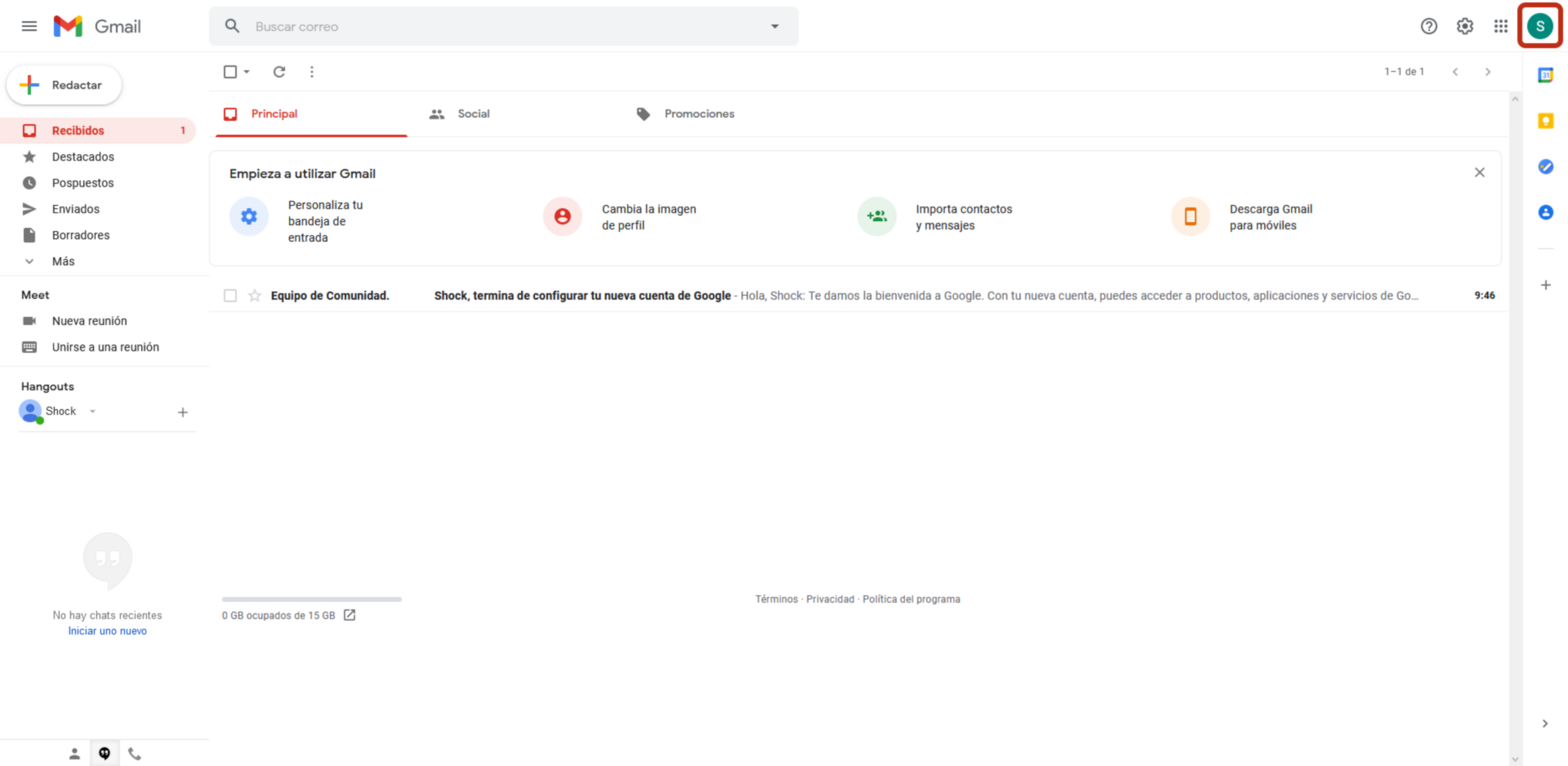
Acceder a tu cuenta Gmail desde un navegador web e ir hacia el icono de la cuenta y hacer clic al botón izquierdo del ratón encima del icono de la cuenta
PASO 2:
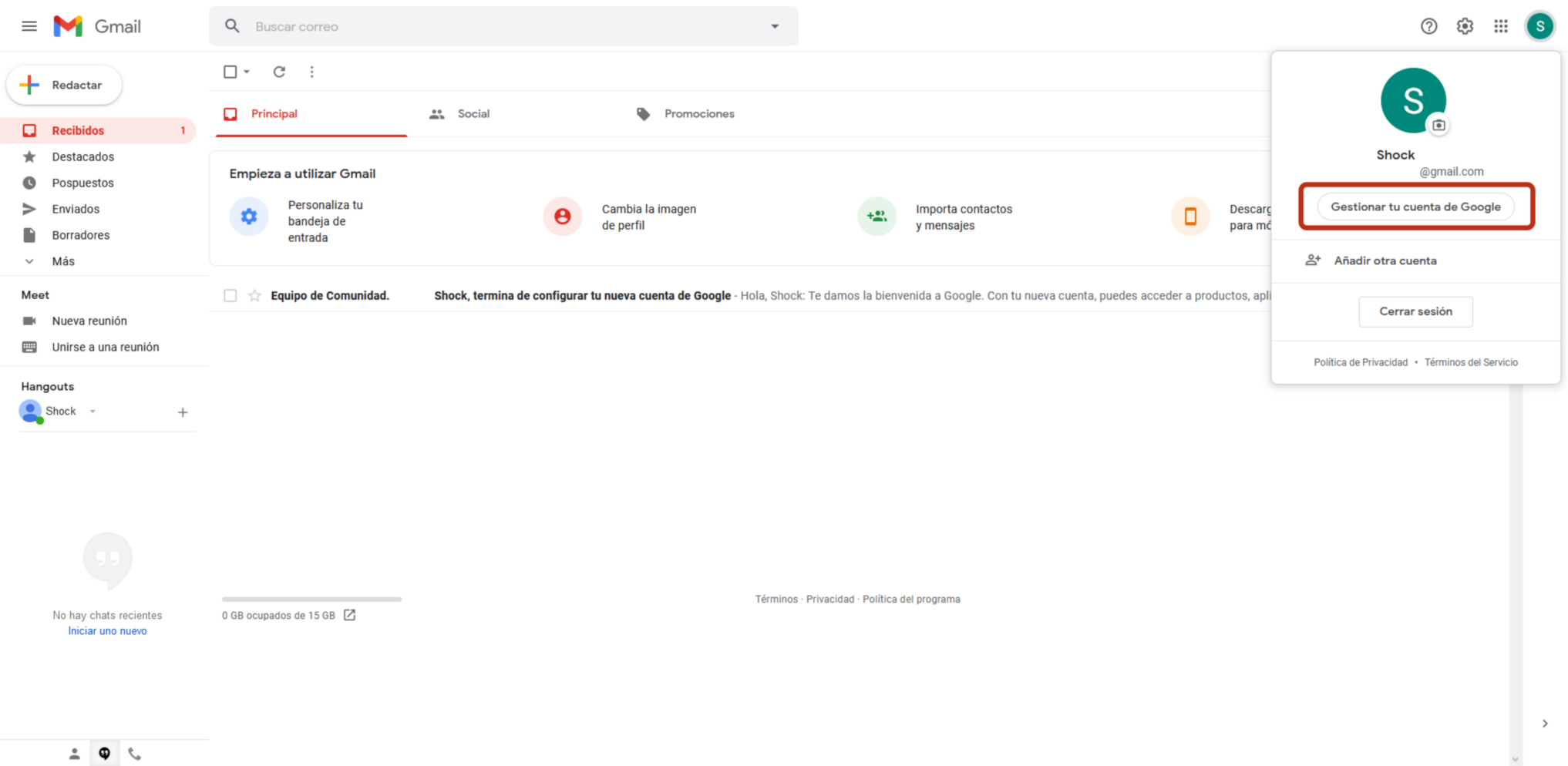
Cuando se abra el recuadro con la información de la cuenta, hacer clic al botón izquierdo del ratón encima del botón -Gestionar tu cuenta de Google-
PASO 3:
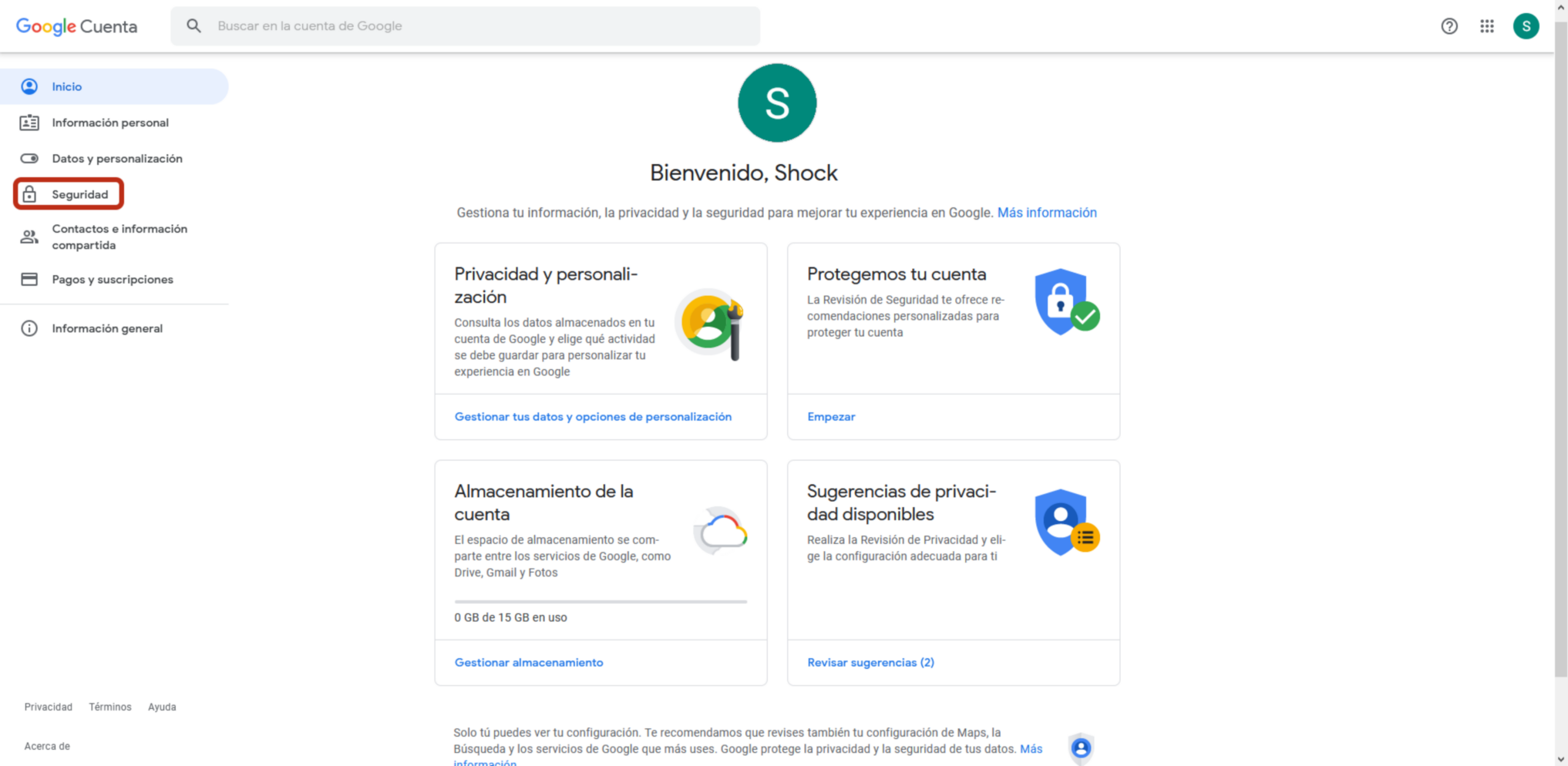
Cuando se abra la pantalla de -Gestionar tu cuenta de Google-, hacer clic al botón izquierdo del ratón encima de la opción -Seguridad-
PASO 4:
Cuando se abra la pantalla de -Seguridad-, bajar con la barra de desplazamiento hasta que se vea la opción -Iniciar sesión en Google-

PASO 5:
Cuando veas la opción de - Iniciar sesión en Google -, Si no está activada la verificación en dos pasos, hay que activarla primero. Hacer clic al botón izquierdo del ratón encima del botón de -Verificación en dos pasos-

PASO 6:
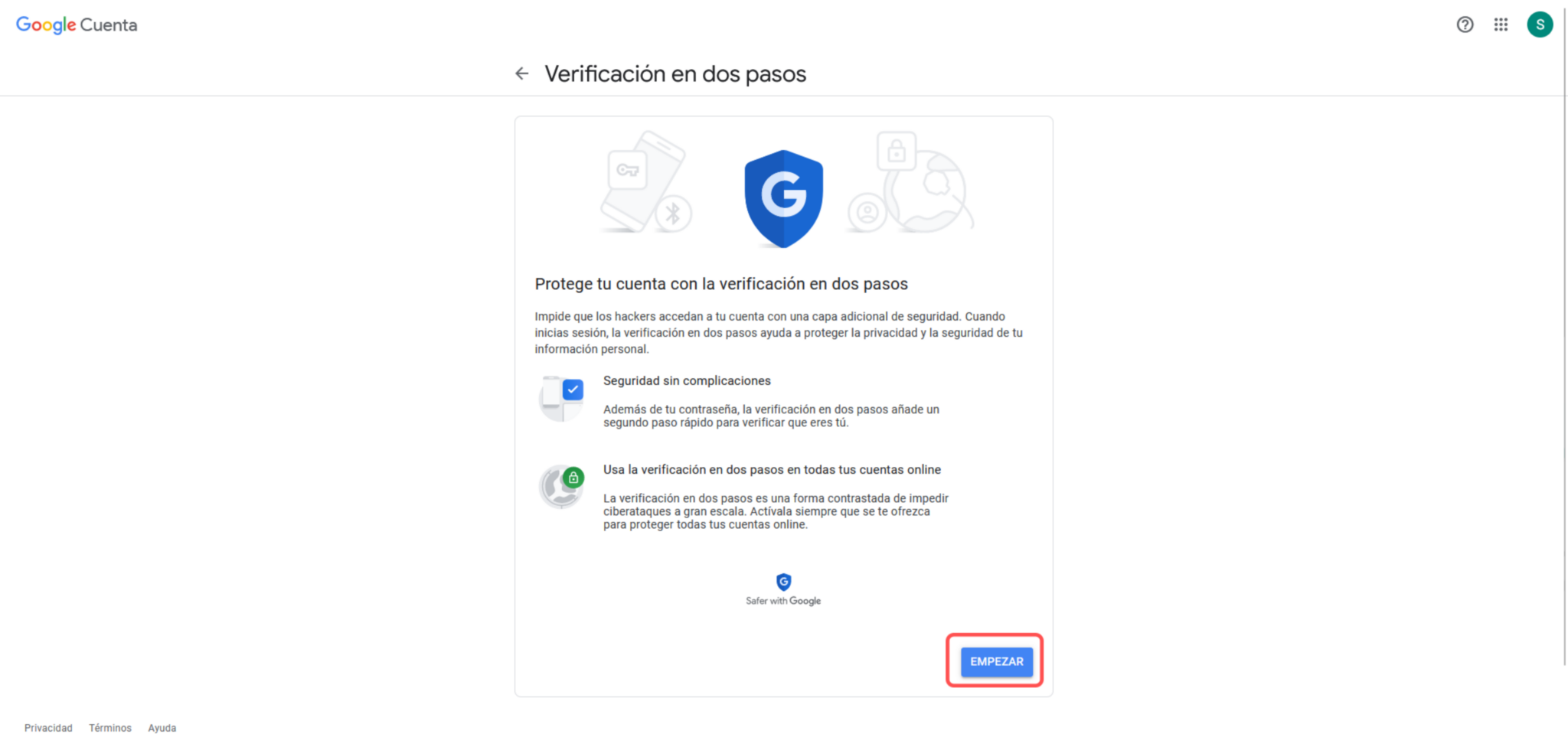
Cuando se abra la pantalla de - Verificación en dos pasos -, hacer clic al botón izquierdo del ratón encima del botón -Empezar-
PASO 7:
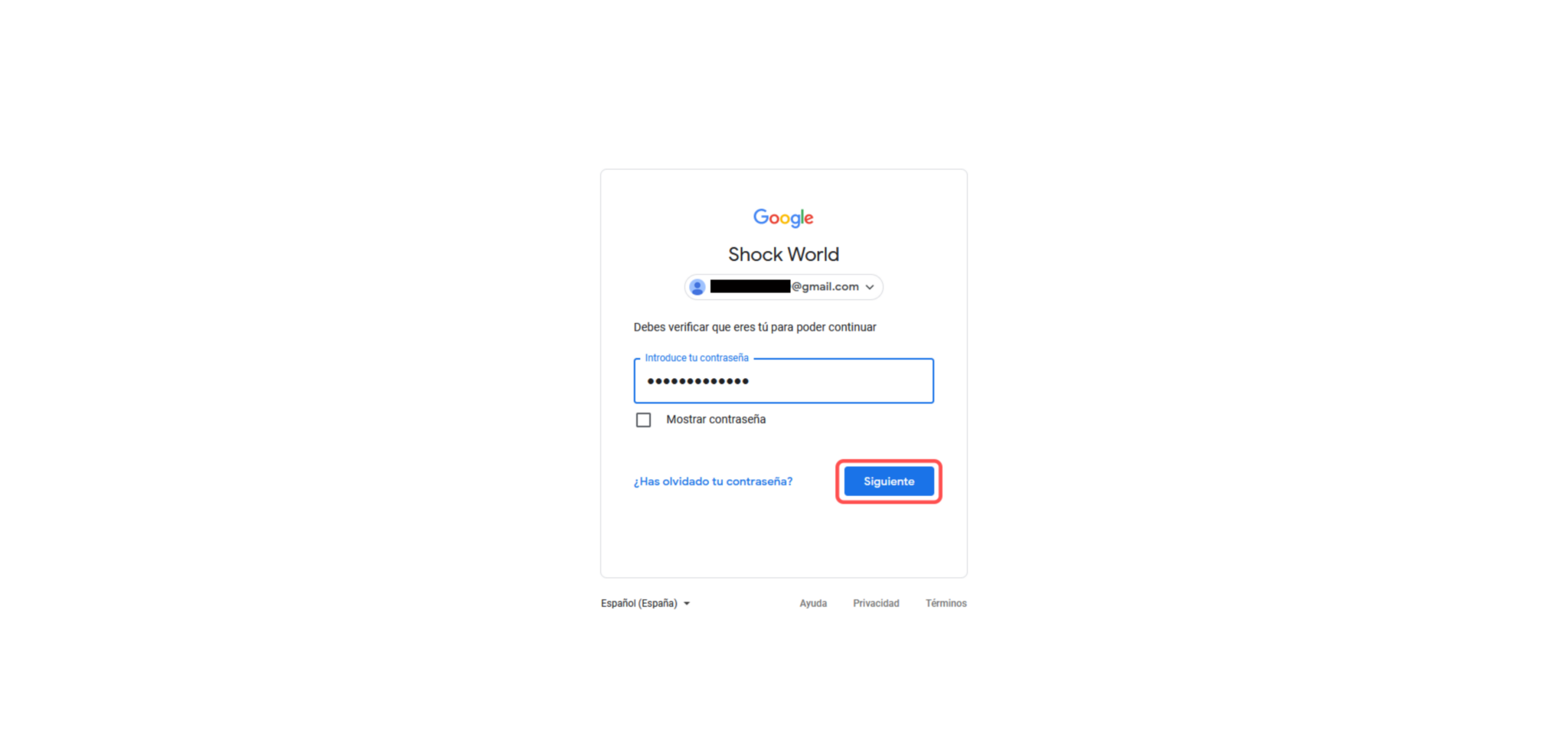
Una vez pulsado el botón de -Empezar-, se deberá de introducir la contraseña de la cuenta de correo y pulsar en el botón -Siguiente-
PASO 8:
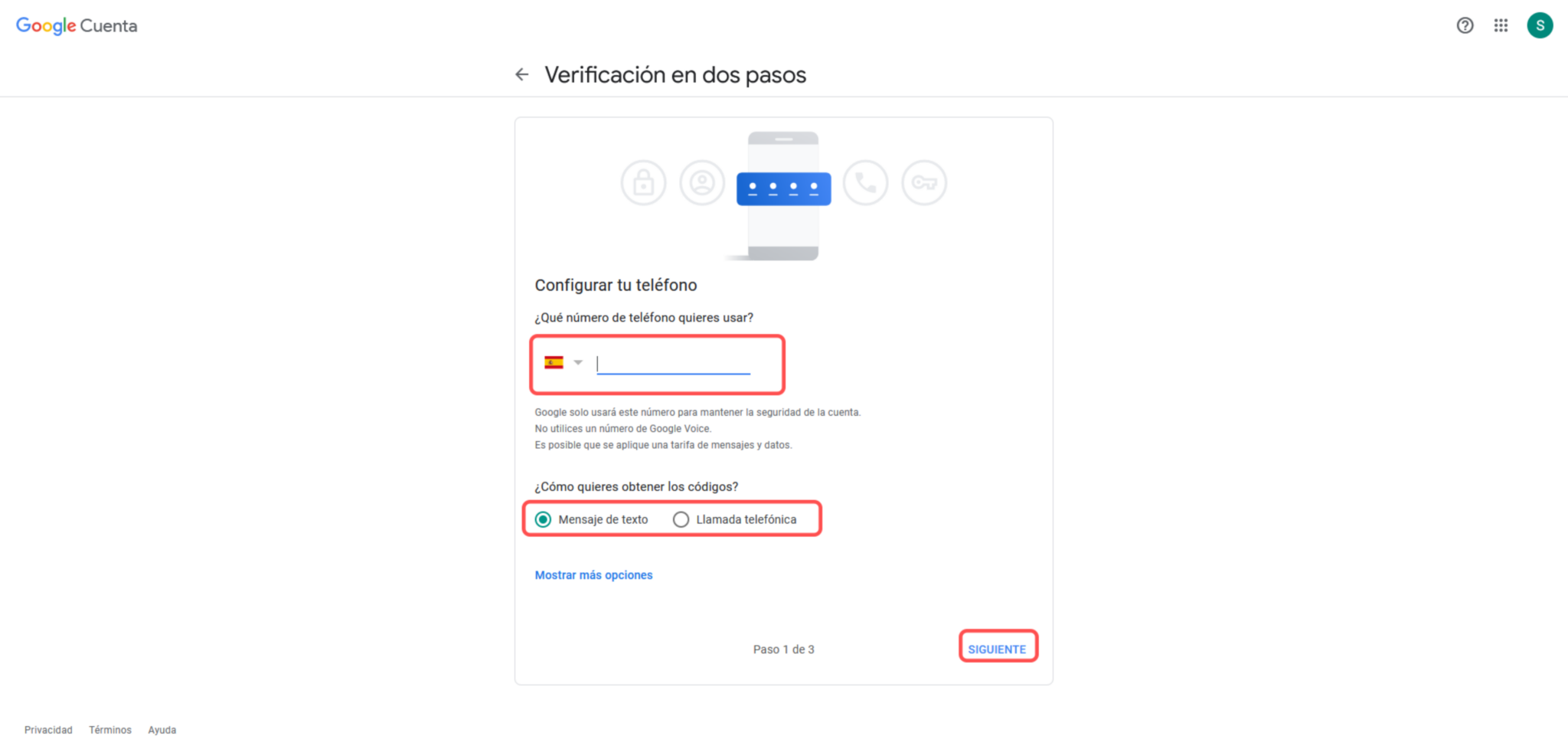
Introducimos un número de teléfono y marcamos la casilla de que queremos obtener los códigos por mensaje de texto. Pulsamos en el botón de -siguiente-
PASO 9:
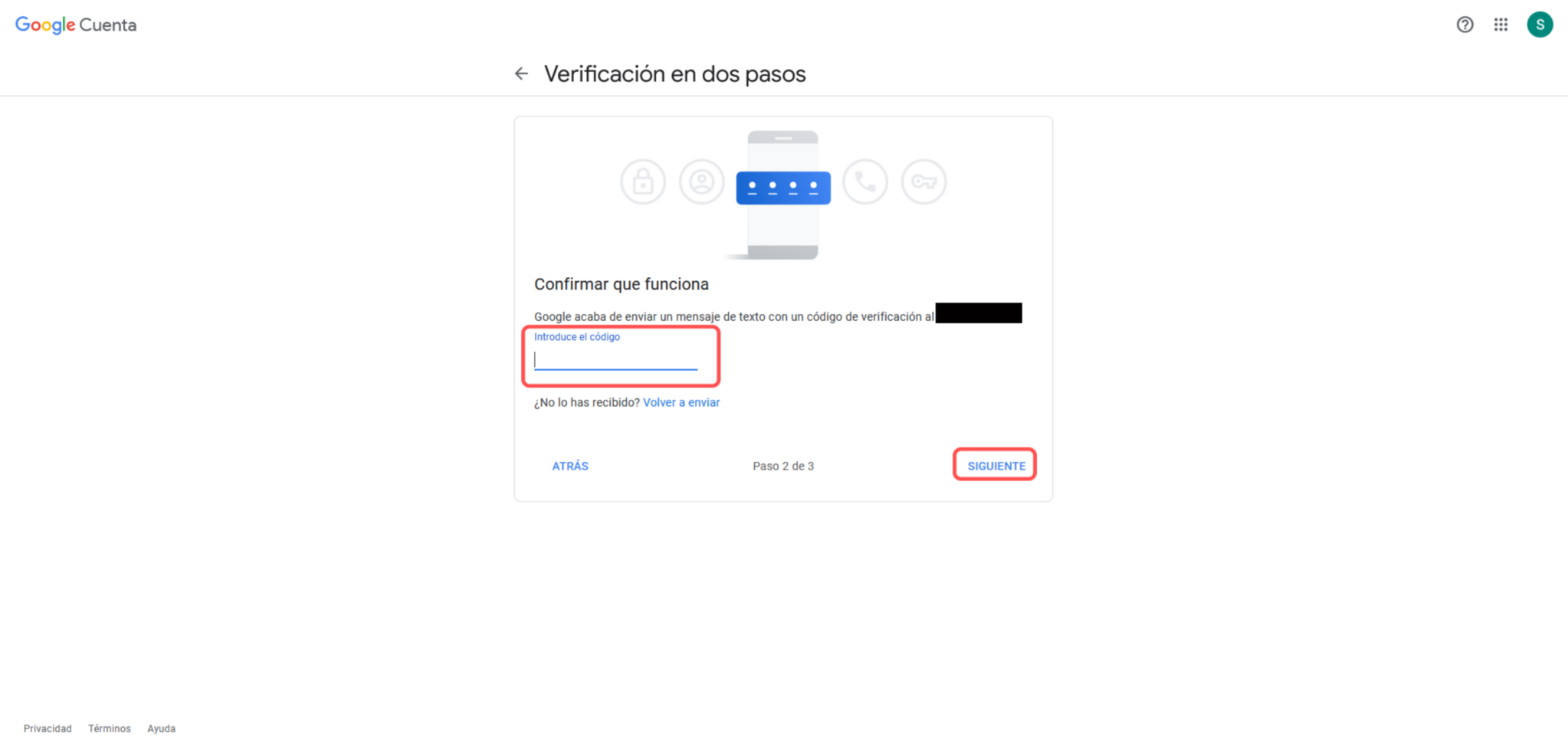
Google nos mandará un código de verificación al número de teléfono que hemos introducido en el apartado anterior. Introducimos ese código en el apartado correspondiente y pulsamos en el botón -Siguiente-
PASO 10:
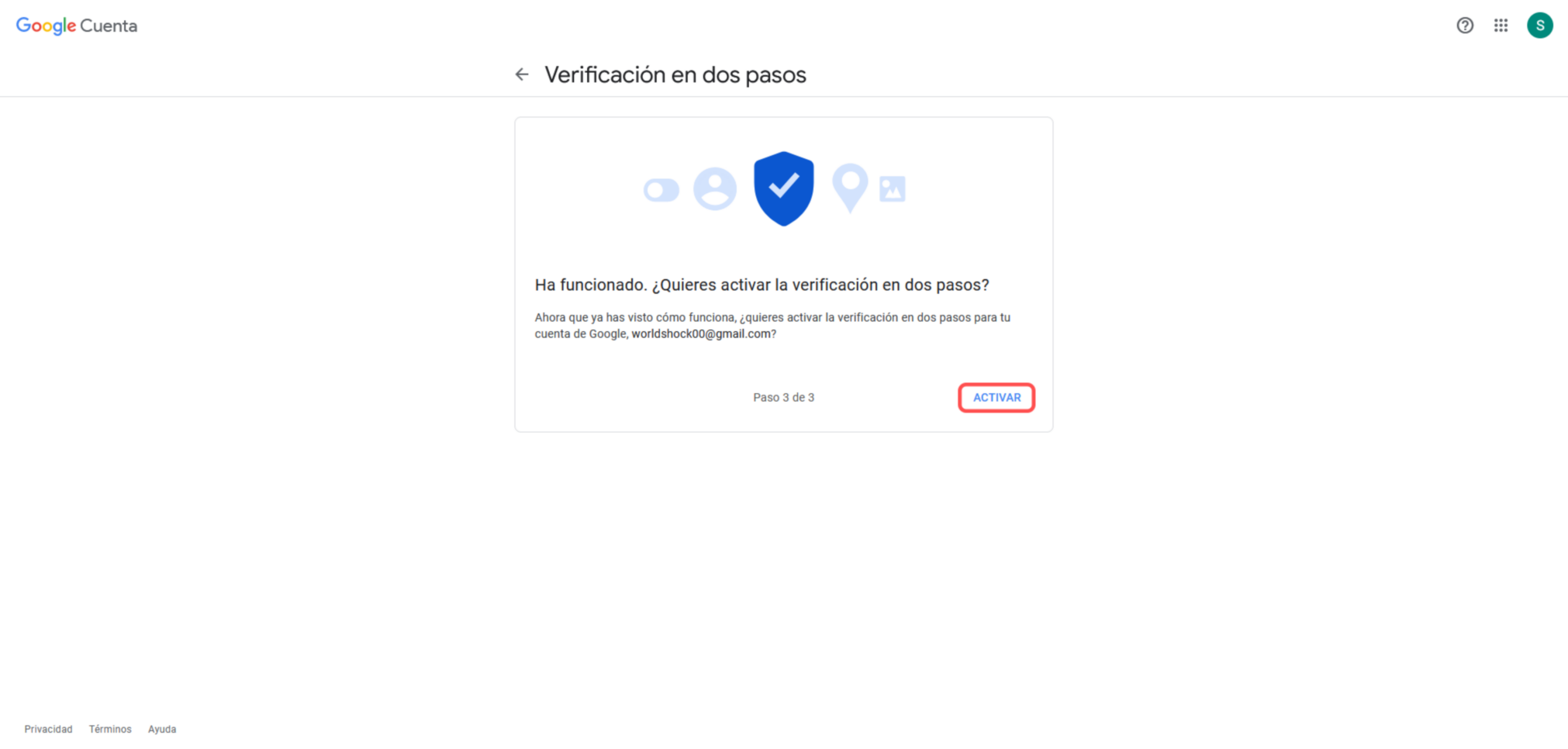
Una vez verificado el código, nos saldrá esta pantalla y en ella pulsamos en el botón -Activar-
PASO 11:
Comprobamos que la verificación en dos pasos está activada, si es así pulsamos en el botón -Volver-

PASO 12:
Ahora ya podremos generar una contraseña de aplicaciones. Para ello pulsamos en el botón de -Contraseñas de aplicaciones-

PASO 13:
Una vez pulsado el botón de -Contraseñas de aplicaciones-, se deberá de introducir la contraseña de la cuenta de correo y pulsar en el botón -Siguiente-

PASO 14:
Una vez pulsado el botón de -Contraseñas de aplicaciones-, pulsaremos en la opción seleccionar aplicación y se nos abrirá un menú con varias opciones