Las ventanas son los objetos básicos con los que se trabaja en Windows. Cada tarea ejecutada en el programa se realiza sobre una ventana en la pantalla, de modo que se pueda cambiar de una a otra sin tener que finalizar la ejecución de ninguna de ellas. Cada vez que se pone en marcha el programa aparece en la pantalla del ordenador, la ventana principal de la aplicación, en cuyo interior se situará la ventana de fichero correspondiente a la operación que se está ejecutando.
Ventana principal. La ventana principal presenta el siguiente aspecto:
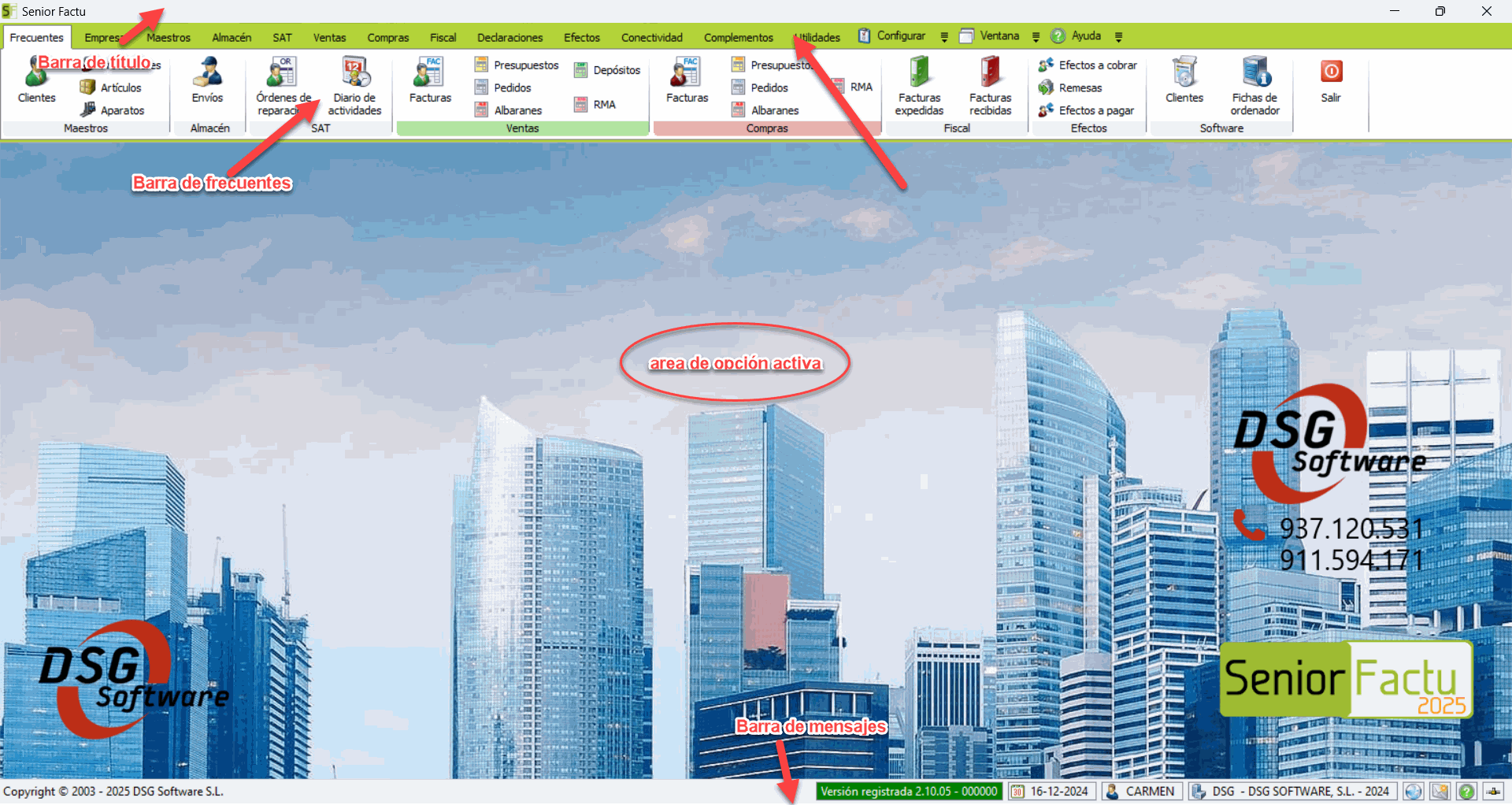
Pantalla principal de Senior
En la imagen anterior se muestran los distintos elementos que componen de manera predeterminada la ventana principal de Senior. Primero vamos a ver sus funciones en general para luego conocer de manera más detallada aquellos más importantes.
Barra de Título : Barra que aparece en la parte superior de la ventana, mostrando el nombre de la aplicación.
Los Botones para Minimizar, Maximizar y Cerrar : Aparecen a la derecha de la barra de titulo. Estos botones se utilizan para cambiar rápidamente el tamaño de una ventana.
Barra de Menú Principal : Contiene todas las opciones disponibles en el programa repartidas en diversos submenús. Tanto en nuestro programa como en todas las aplicaciones Windows, las teclas rápidas del menú puede activarse con el teclado mediante las teclas Alt o, más común, F10.
Barra de frecuentes : En ésta barra están las opciones del menú habitualmente más utilizadas, permitiendo acceder de una manera rápida y directa a las distintas funcionalidades, además de ser muy intuitiva gracias a los iconos identificativos.
Area de opción activa : Es la zona de la pantalla donde se disponen las ventanas abiertas para la gestión de los ficheros. Se pueden abrir tantas ventanas como se deseen y colocarlas, bien de forma manual o bien por medio de las opciones del Menú Ventana.
Barra de Mensajes : Esta barra que siempre aparece en la zona inferior de la Ventana Principal, ofrece información general de la aplicación. Además permite la modificación de alguno de sus campos, sin necesidad de tener que trasladarse a la opción del Menú que corresponda. La información que ofrece es:
Fecha de Trabajo : Informa y permite la modificación de la fecha de trabajo de la aplicación.
Usuario : Informa y soporta el cambio de usuario.
Empresa y Ejercicio : Informa y admite el cambio de empresa y/o ejercicio de defecto.
Nombre de la empresa seleccionada : Campo meramente informativo.
Conexión DSG: pudiendo acceder mediante iconos a nuestra web, e-mail de soporte y programa de conexión remota.
Ventana de fichero: Cada uno de los ficheros del programa dispone de una ventana de fichero en la que aparece en modo lista una relación de todos los registros de éste. La ventana de fichero nos permite movernos por todos los registros, realizar búsquedas incrementales o por filtros, insertar nuevos registros, modificarlos, borrarlos, etc... Las tareas a realizar con cada fichero, se encuentran en su barra de herramientas. Esta ventana secundaria se muestra de la siguiente manera:
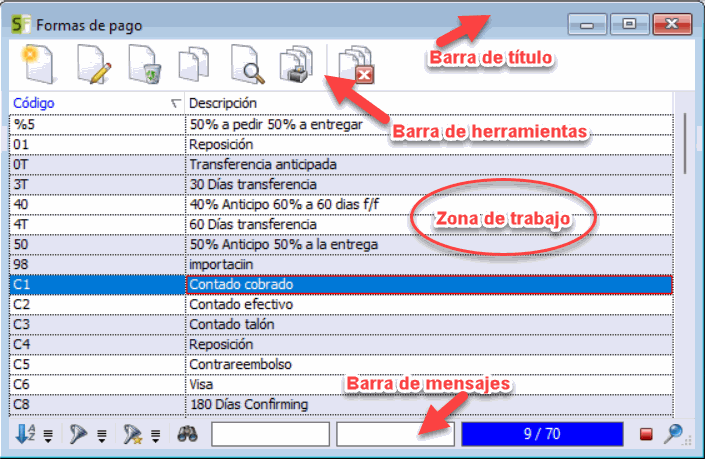
Barra de Título : Es la barra que aparece en la parte superior de la ventana, en ella se muestra el nombre de la opción que estamos visualizando en dicha ventana. Si hubiese varias ventanas abiertas a la vez, la activa (la ventana en la que estamos trabajando) tendrá la barra de titulo con distinto color que las demás (normalmente azul). Las ventanas se activan haciendo clic en cualquier lugar dentro de ellas.
Los Botones para Minimizar , Maximizar y Cerrar : Aparecen a la derecha de la barra de titulo. Estos botones se utilizan para cambiar rápidamente el tamaño de una ventana.
Barra de Herramientas: La barra de herramientas contiene botones (algunos son desplegables) que nos permiten actuar sobre el listado que aparece en el área de datos de la opción activa.
Zona de trabajo : Es la zona de la ventana donde se abre un fichero que mayoritariamente aparece en formato de lista y donde se podrá localizar el registro deseado de una forma mucho más rápida. Si el fichero abierto dispone de varias ventanas se dispondrán en lo que de ahora en adelante llamaremos pestañas y se podrá acceder a éstas haciendo clic con el ratón en la pestaña deseada.
Barra de mensajes : Muestra los resultados de funciones como ordenación, búsquedas e información del posicionamiento de los registros.
Barra ordenación y búsquedas : Permite el cambio de ordenación y ejecutar búsquedas de registros.
Ítem Búsqueda : Notifica en color rojo al usuario el texto de la búsqueda incremental ejecutada.
Ítem Filtro Activo : Expresa en color rojo que se encuentra activo un filtro de búsqueda.
Ítem Información y nº Registros : Informa en color azul del total de registros y del posicionamiento del registro seleccionado.
Este tipo de ventanas se pueden mover y cambiar de tamaño, así como permanecer ancladas (fijadas) para posteriores sesiones de trabajo, afectando únicamente al usuario en curso. Puede anclar y autoejecutar una ventana rápidamente haciendo clic en los botones  y
y  respectivamente.
Ventanas de Cuadros de Dialogo: Ya hemos visto que los ficheros se muestran en ventanas de fichero. El resto de las ventanas que aparecen en Senior son llamadas ventanas de cuadros de diálogo, pues sirven para que el usuario interactúe (dialogue) con el programa. Las ventanas de diálogo acaparan toda la intervención del usuario, tanto por teclado como por ratón: el usuario no podrá manipular ninguna otra parte del programa hasta que cierre la ventana de diálogo.
Todas las opciones del programa en las que el usuario puede definir su comportamiento, como por ejemplo un listado de facturas (el usuario puede definir, entre otras cosas, el rango de fechas), muestran una ventana de diálogo. En la siguiente ilustración mostramos la ventana de diálogo del Listado facturas expedidas.

Este tipo de ventanas tienen una barra de estado (en el lateral inferior) donde se informa de las teclas disponibles en cada momento, no vamos a detallarlas todas, ya que en el proceso correspondiente están oportunamente explicadas, pero sí detallaremos las más habituales:
|
Desde este botón se llama a la ventana de Filtros, desde la cual se puede seleccionar la condición de filtro a aplicar al fichero |
|
Permite visualizar el listado por pantalla. |
|
Este botón activa el cuadro de impresión. |
|
Cancela sin grabar la función y cierra la ventana de diálogo |
|
Botón que permite la configuración del listado antes de su impresión. |


