Mediante esta opción se pueden importar los asientos contables generados con otros programas siempre que se encuentren grabados en ficheros Excel con el formato especificado en esta documentación. El proceso implica dar de alta dichos asientos como si se hubieran incorporado en el propio Senior dejándolos preparados para los procesos habituales.
Al elegir esta opción, se visualiza la siguiente ventana de importación:
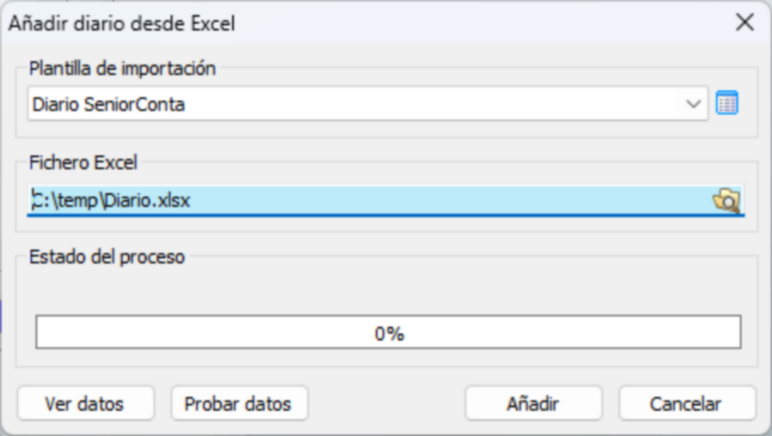
Plantilla de importación. La configuración de columnas, fórmulas y datos que se definen se pueden archivar en un fichero para su utilización en otras ocasiones que se quiera importar el mismo formato de hoja de cálculo. El botón que hay a la derecha de esta casilla permite seleccionar, crear, borrar o modificar fichero de plantilla de importación generado anteriormente.
Fichero Excel. Mediante el botón que se encuentra a la derecha de esta casilla se puede seleccionar el fichero de hoja de cálculo a importar. En el caso de hojas tipo Excel serán habitualmente ficheros con extensión “.xls” o “. xslx”.
|
Permite abrir en la hoja de cálculo para comprobar las columnas que deben importarse para cargar los asientos. |
|
Hace una previsualización de los datos que se van a obtener de la hoja de cálculo en función de las columnas que se hayan configurado para cada dato. Puede ser aconsejable ejecutar siempre esta opción para chequear que los datos que se van a importar son los correctos. Esta operación no carga datos en el programa, simplemente realiza una previsualización. |
|
Ejecuta el proceso de importación. Mostrará los asientos importados y si hay algún dato incorrecto, se mostrará el error correspondiente. |
¿Cómo se configura la plantilla de importación?
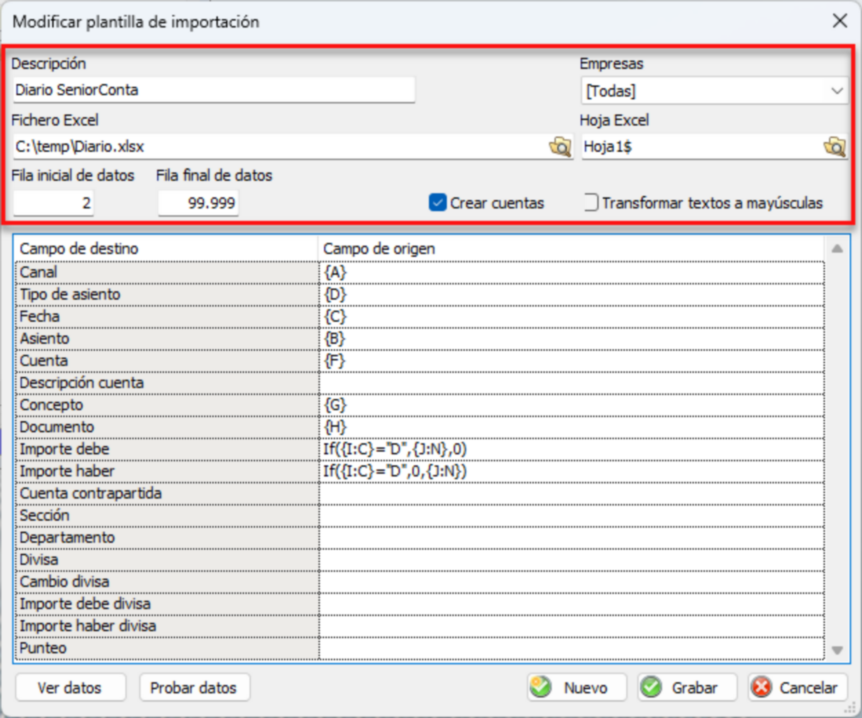
En esta ventana se encuentran dos partes diferencias. En la parte de la cabecera se encuentran estos campos:
Descripción. En esta casilla se puede escribir un título o breve descripción de la finalidad de la plantilla que puede ser útil si se utilizan múltiples ficheros de plantilla para importar diferentes tipos o estructuras de hojas de cálculo.
Empresas. Limita el uso de la plantilla en curso a la empresa o empresas indicadas
Fichero Excel. Mediante el botón que se encuentra a la derecha de esta casilla se puede seleccionar el fichero de hoja de cálculo a importar. En el caso de hojas tipo Excel serán habitualmente ficheros con extensión “.xls” o “. xslx”.
Hoja Excel. En esta casilla se muestran las diferentes “hojas” de cálculo que contiene el “libro” o fichero de hoja de cálculo seleccionado. Los datos se importarán de la hoja elegida en esta casilla.
Fila inicial de datos. En esta casilla se puede indicar el número de fila de la hoja de cálculo donde comienzan los datos de las facturas a importar. Por ejemplo, si la hoja de cálculo tiene al principio 2 filas con títulos o datos que no correspondan exactamente a los asientos, se podría indicar que la importación empiece por la fila 3.
Fila final de datos. Esta casilla permite indicar el número de la última fila que debe importarse. Esta casilla se puede dejar en blanco y, en ese caso, el programa intentará importar todas las filas existentes en la hoja de cálculo seleccionada
Crear cuentas. Su señalización determinará que en la importación se creen las fichas de cuentas en base a los datos existentes en el fichero Excel.
Transformar textos a mayúsculas. Si se activa esta casilla, al cargar los datos desde la hoja de cálculo, los campos de tipo texto como los nombres, país, observaciones, etc… se pasarán a letras mayúsculas en el caso de que estuviesen escritos con minúsculas en la hoja de cálculo.
En la siguiente parte de la pantalla se configuran las columnas de la hoja de cálculo de las que se debe importar la información.
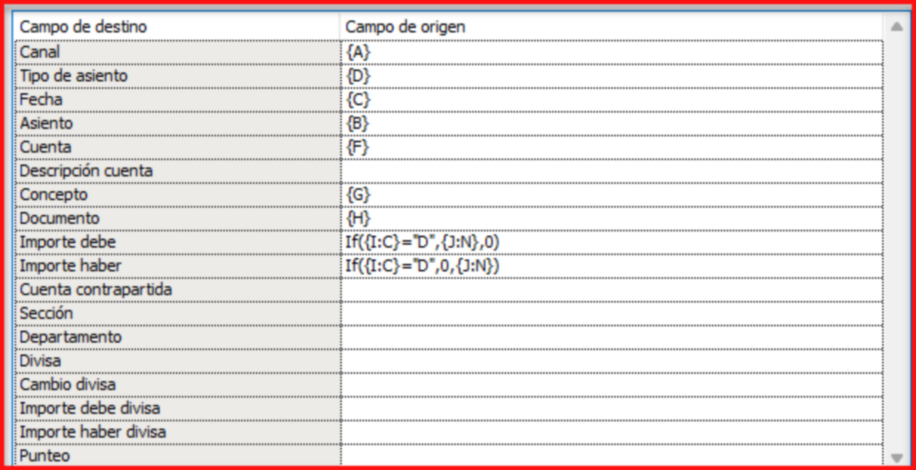
El programa muestra varias líneas, una por cada campo o dato de los que se solicitan En la introducción del asiento y que serán los datos que se pueden importar (fecha, documento, importe, etc.).
En la configuración de columnas a importar, las columnas se identificarán por la misma letra que se utiliza en la hoja de cálculo. Esas letras tienen que escribirse encerradas entre llaves. Por ejemplo, si el concepto del apunte está en la columna “G” de la hoja de cálculo, en la configuración de la importación se escribiría “{G}” en la fila “Concepto”. Si ese dato está por ejemplo en la columna “B” de la hoja de cálculo, se escribiría “{B}”.
Si se quiere poner un campo con un mismo valor para todos los registros, se pondrá el valor fijo entre comillas: Por ejemplo, asignar a todos el mismo canal, pues se pondría “¡00”, evidentemente dicho canal debe existir en Senior
|
El botón permite abrir en la hoja de cálculo para comprobar las columnas que deben importarse para cargar los asientos. |
|
El botón hace una previsualización de los datos que se van a obtener de la hoja de cálculo en función de las columnas que se hayan configurado para cada dato. Puede ser aconsejable ejecutar siempre esta opción para chequear que los datos que se van a importar son los correctos. Esta operación no carga datos en el programa, simplemente realiza una previsualización. |
Una vez completados todos los parámetros, vuelva a la pantalla de Importación e indique el archivo Excel en el espacio habilitado para ello. Finalmente, pulse el botón “Añadir” para iniciar el proceso