Si senior comprueba que existen actualizaciones por descargar, previo a la ventana de Inicio de Sesión, aparecerá otra ventana donde se solicitará la conformidad por parte del usuario antes de proceder a descargar la actualización (no obstante siempre podemos descargarla de forma manual desde Senior en la opción de Utilidades->Descargar actualizaciones).
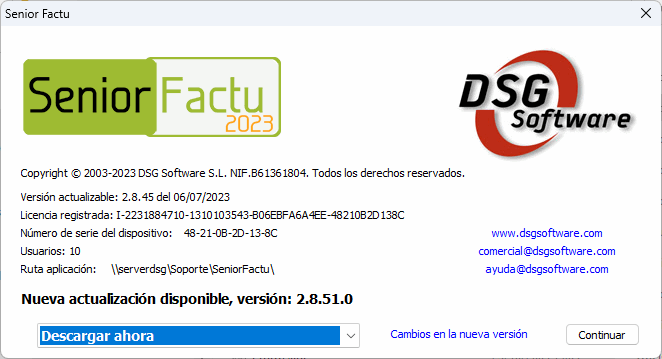
Para ver los últimos cambios introducidos en su versión deberá clicar sobre Cambios en la nueva versión, pudiendo ver las novedades incluidas en la actualización.
1. Pulse CONTINUAR y le solicitará el usuario y contraseña para la descarga
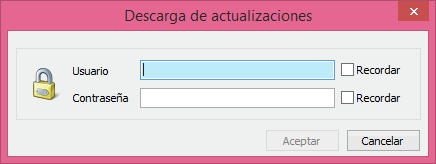
Si no recuerda el login puede solicitarlo de nuevo al teléfono 937.120.531 o por email a ayuda@dsgsoftware.com. Si marca las casillas de verificación, la próxima vez no le será solicitado de nuevo dicho login.
2. Seguidamente comenzará a descargarse la actualización, visualizándose el siguiente mensaje mientras dura la descarga:
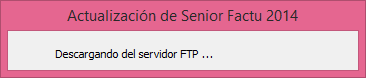
3. Posteriormente deberá confirmar la instalación de la descarga realizada, considerando que para que se realice no debe haber nadie dentro de Senior.
4. Tras lo cual se ejecutará el proceso de actualización
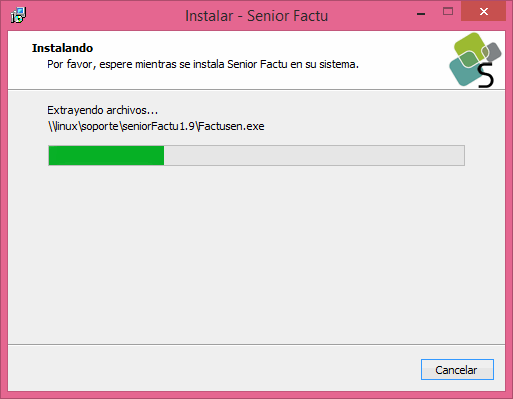
Cuando se ha acabado el proceso, se ejecutará la entrada automática a Senior y podrá acceder a la versión actualizada