A continuación se describen los pasos básicos para instalar Senior. El proceso es muy simple.
Paso 1 » Descargue el instalador
En primer lugar, debe entrar en nuestra web: www.dsgsoftware.com y descargar el fichero correspondiente (SeniorConta.exe y/o SeniorFactu.exe).
 Este proceso tardará unos minutos dependiendo de la velocidad de descarga.
Paso 2 » Ejecute el programa instalador
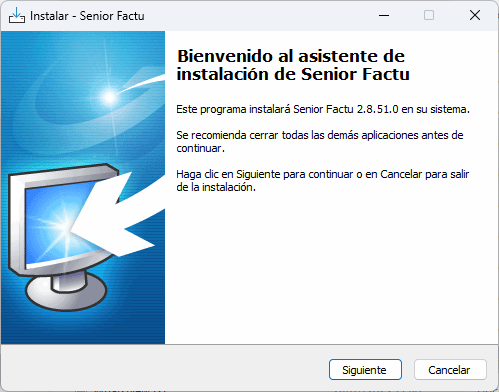
Una vez tenemos el fichero descargado, lo ejecutaremos y se mostrará el típico asistente de Windows que le irá guiando durante el proceso:
Paso 3 » Siga las instrucciones en pantalla
Básicamente, el proceso ejecutará varias pantallas que le llevarán a los archivos de instalación. Tras el mensaje de bienvenida, siga las instrucciones de dichas pantallas que sucesivamente irán apareciendo.
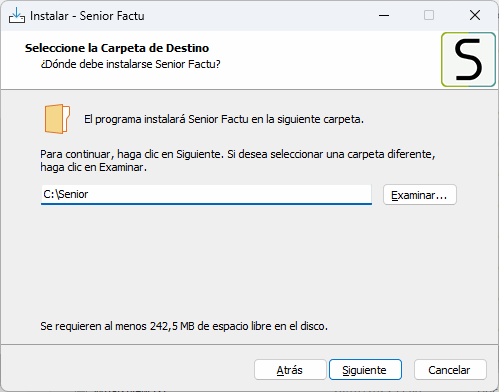
Entre otras cosas, el programa le requerirá la siguiente información:
•Conformidad a los términos de la Licencia de uso de la aplicación. Es importante que lea atentamente el acuerdo de licencia y sus cláusulas. Si está de acuerdo con los términos, seleccione Acepto el acuerdo y continuará con el proceso de instalación. En caso contrario, se detendrá el proceso de instalación.
•Directorio de Instalación: El proceso de instalación crea una estructura de subdirectorios que contiene los diversos archivos de datos, formularios, etc... Por defecto el programa creará un directorio en su disco duro llamado SENIOR, pudiendo indicar otra unidad y carpeta de instalación, si lo desea. Recomendamos dejar el directorio de instalación que el programa ofrece por defecto: C:\SENIOR
•En caso de ejecutar la instalación de los dos programas (SeniorFactu y SeniorConta) de forma integrada, en el caso del segundo programa, deberá confirmar la instalación sobre el mismo directorio de instalación del primero.
•Opcionalmente, se podrá señalar la creación de acceso directo en el escritorio (recomendable), e inserción del icono en la barra de tareas.
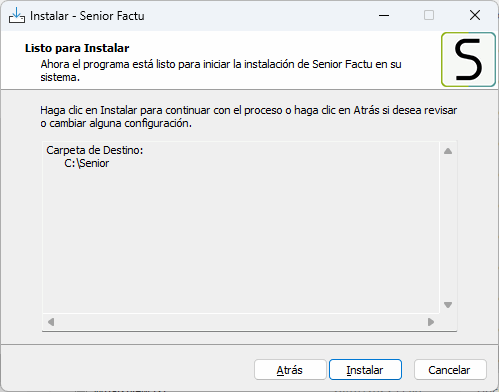
Seguidamente se visualizará una pantalla avisando de que el programa ya está listo para instalar, debiendo confirmar el proceso para poder continuar.
El programa comenzará a copiar archivos, informando de la finalización del proceso de instalación, no debiendo reiniciar el equipo para cargar el programa.
Paso 4 » Inicio de sesión
La primera vez que accede al programa sólo dispone del usuario Supervisor, (usuario que tiene el privilegio de entrar en todas las opciones del programa), por lo que debe seleccionarlo para iniciar la sesión.
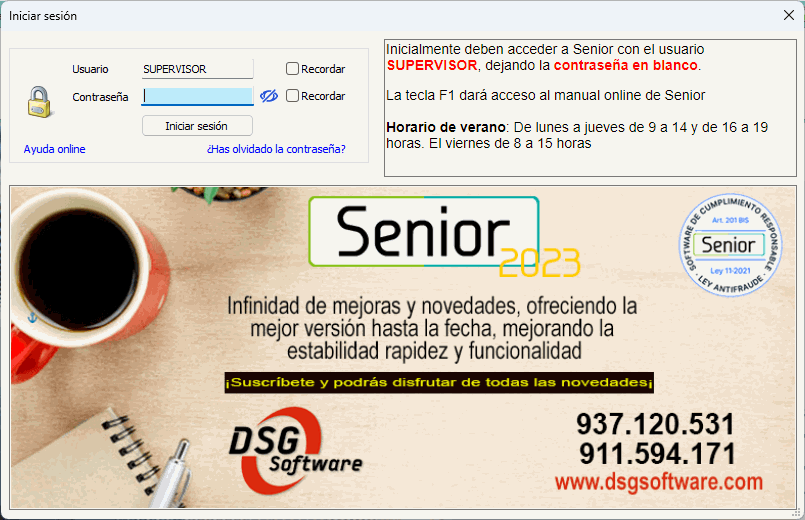
Cuando cree más usuarios, puede elegir con el que quiere acceder a la aplicación. Para dejar un usuario por defecto puedes marcar la opción Recordar el usuario pulsando el botón que tienes situado a la derecha del nombre de usuario.