Este botón permite la selección de clientes/proveedores para su posterior envío por el medio elegido (impresión de etiquetas o creación de fichero). Dicha selección se puede efectuar de forma general o selectiva, debiendo marcar la opción a utilizar para la ocasión.
Selección General: Mediante rangos de acotación podrá seleccionar de forma automatizada los registros deseados. Se respetará el hecho de que en la ficha del cliente/proveedor seleccionado se haya señalado la inclusión o no en mailing.
En éste caso además podrá, de forma opcional, acotar la selección de los clientes que adicionalmente tengan una clave. Si se especifica más de una clave, el marcar o desmarcar "Toda la Clave", indica al programa que deberá seleccionar los clientes que en el campo "Clave" tengan todas o alguna de las señaladas, sin importar el orden de introducción.
Selección Selectiva: Permitirá la selección manual de registros, marcando o desmarcando según criterio del usuario y con independencia de que en la ficha del cliente/proveedor se hubiera señalado la inclusión o no en mailing.
Independientemente del tipo de selección efectuada, deberá señalar el proceso a ejecutar, debiendo indicar si se trata de la impresión de etiquetas o la creación de un fichero (DBF, Excel o Texto) con los datos de los clientes/proveedores seleccionados.
•La generación de etiquetas sirve para imprimir en un formato definible etiquetas personalizadas de clientes/proveedores.
•La creación de un fichero será útil para enviar múltiples cartas personalizadas, a modo de mailings. El programa generará de forma automática el fichero con los datos de clientes/proveedores que cumplan las condiciones de búsqueda. Este fichero será el que se fusionará a la carta estándar. El proceso de fusión se ejecutará siguiendo las instrucciones del editor de textos utilizado por el usuario.
Los campos que el programa debe guardar, tanto para la generación de etiquetas como para la generación de fichero, se definirán mediante el botón [Detalles] que aparece en la parte inferior de la ventana.
Posteriormente deberá especificar la ordenación que guardará el fichero de clientes/proveedores.
Para finalizar, en la parte inferior de la ventana encontramos los siguientes botones de comando:
|
Parámetros para filtrar la selección como condición adicional. La selección guardará exclusivamente aquellos registros que cumplan la condición de filtro activa, además de los rangos indicados. Para mayor información, consulte el capítulo Filtros. |
|
Este botón ejecuta el listado y lo muestra en pantalla. Se puede ampliar una determinada zona de la página haciendo clic sobre la misma. El listado dispone de una barra de herramientas propia que permitirá visualizar el informe, pasar a la página siguiente o anterior, acercar/alejar la visualización, etc... Este botón sólo se mostrará activo si se opta por la impresión de etiquetas y están definidos los campos a incluir en las etiquetas (esto último se define mediante el botón [Detalles]) |
|
Botón que lanza directamente, a la impresora predeterminada, la impresión de etiquetas. Este botón sólo se mostrará activo si se opta por la impresión de etiquetas y están definidos los campos a incluir en las etiquetas (esto último se define mediante el botón [Detalles]). |
|
Botón que genera el fichero, en la ruta y con el nombre indicado en el botón [Detalles], que aparece en la parte inferior de la ventana. Este botón sólo se mostrará activo si se opta por la generación de fichero y están definidos los campos a incluir en el fichero (esto último se define mediante el botón [Detalles]). |
|
Botón que cancela el proceso elegido. |
|
Botón que permite la configuración del proceso elegido. |


a) Si se ha optado por la impresión de etiquetas, se solicitará:
▪Etiquetas iniciales en blanco: Podrá indicar el número de etiquetas que se dejan en blanco al principio de la primera hoja. Esto permite utilizar hojas de etiquetas en formato DIN-A4, para impresoras láser, en las cuales falten al comienzo de la página algunas etiquetas que ya han sido impresas anteriormente, de forma que la impresión comience a partir de la primera etiqueta disponible en la hoja.
▪Impresora: Señalización de la impresora utilizada por defecto.
▪Cantidad por registro: Número de etiquetas a imprimir por cada cliente/proveedor seleccionado.
▪Formato: Indicación del formato de etiqueta a imprimir. Mediante el botón [Formatos] aparecerá la ventana con una predefinición de etiquetas que el programa ofrece por defecto, aunque, tiene un mantenimiento que posibilitará la creación, modificación, consulta y borrado de formatos.
b) Si se ha optado por la generación de fichero, se solicitará:
▪Nombre: Ruta y nombre dónde se guardará el fichero a generar, ofreciéndose un botón de búsqueda de directorios.
▪Carácter separador y delimitador de campos: En éste apartado se definirán los caracteres para separar y delimitar los campos de cada registro. Estos caracteres variarán en función del editor que se vaya a utilizar para la fusión de ficheros.
Independientemente del medio elegido (etiquetas o fichero), el usuario podrá seleccionar de los campos disponibles, el que desea como una de las líneas de la etiqueta o fichero.
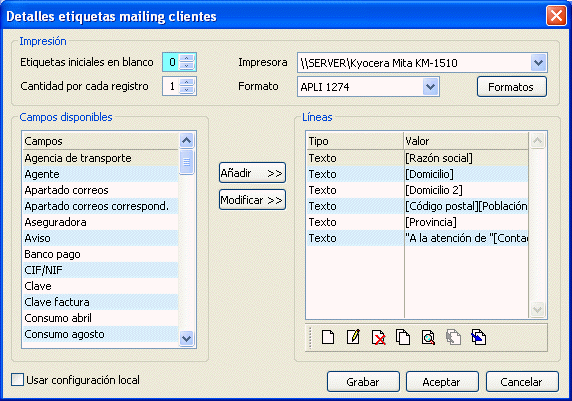
 Añade el campo seleccionado como una de las líneas.
 Añade el campo disponible a la línea preseleccionada, lo cual, ejecutará que dicho campo lo imprima junto a dicha línea. Esto sirve por ejemplo, si se diera el caso que en la línea "Razón Social", deseamos aparezca tanto la razón social como el NIF. Operativo sólo para el caso de etiquetas.
Usar configuración local: Marcar esta casilla determinará que el programa grabe y ofrezca por defecto estos parámetros para la actual estación de trabajo, ya que si el programa se utiliza en una red de ordenadores, en cada equipo puede estar establecida una configuración por defecto.
Mediante el Menú de Edición, el usuario podrá variar el orden de aparición o incluso, borrar cualquier línea preseleccionada. Asimismo y sólo en el caso de la impresión de etiquetas y de forma individual para cada campo seleccionado, el usuario podrá definir o modificar el formato de impresión, así como añadir literales fijos antes y después del campo elegido
Campos edición de las líneas de las etiquetas:
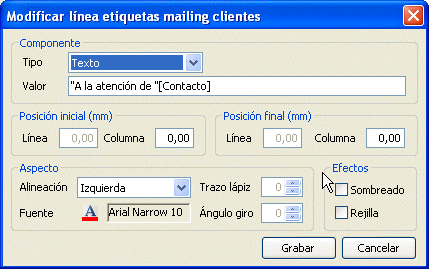
Tipo: Componente de la etiqueta. Podrá elegir de entre los brindados por el programa dentro de la lista desplegable que se ofrece: texto, código barra, línea, cuadro, elipse o imagen.
Valor: Sólo se activará en caso de haber optado en el campo anterior por el componente "texto" "código barra" o "imagen".
Si es un valor "Texto", podrá añadir literales fijos que deberán ir entrecomillados (incluidos los espacios) si acompañan a un campo seleccionado. Si es una línea exclusivamente de texto fijo, el ir entrecomillado no es obligatorio.
En caso de tratarse de un componente tipo "imagen", mediante el botón podrá localizar la ruta de ubicación del fichero a insertar.
Posición inicial línea y columna (mm.): Posicionamiento inicial del componente.
Posición final línea y columna (mm.): Posicionamiento final del componente, determinando así su longitud.
Alineación: Alinea el componente a izquierda, derecha o centro, en base a los márgenes establecidos para el componente, salvo que se trate de una figura o imagen. Recomendamos la misma alineación del componente en ambas orientaciones (Portrait y LandScape), por si se diera el caso, de que el programa por la longitud de los cambios, deba cambiar la orientación.
Fuente: Al pulsar el botón aparece una ventana que nos permite cambiar de fuente. Al mismo tiempo que seleccionamos la fuente que nos interesa, podemos especificar su tamaño y otras características como color o negrita, cursiva, subrayado y tachado
Trazo lápiz: Grosor de línea, sólo permitido cuando se ha indicado como componente una línea, cuadro o elipse.
Angulo de giro: Sólo disponible cuando se ha indicado como componente un código de barra.
Efectos (sombreado/rejilla): Sólo disponible cuando se ha indicado como componente un texto.
Para dar conformidad a los datos introducidos, deberá pulsar el botón 