Como podemos apreciar en la figura de abajo, este menú tiene varias opciones relacionadas con el diseño de reportes.
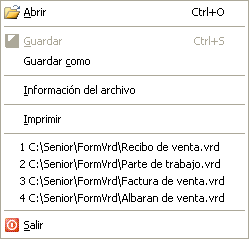
ABRIR 
Esta opción permite abrir un informe previamente guardado. Al ejecutarla aparecerá una ventana de selección con la lista de informes existentes en Senior. Dicha lista incluirá tanto los informes generados por el propio usuario como los predefinidos con el programa.
Cada informe aparece identificado por su nombre. Para seleccionar uno de ellos bastará con hacer doble clic sobre él o bien seleccionarlo y pulsar el botón [Abrir]
GUARDAR 
Después de algún tiempo de haber hecho modificaciones al reporte activo es conveniente guardarlo pues tenga en cuenta que si por alguna razón se apaga el ordenador sin haber salvado los cambios, como cuando falla la corriente eléctrica, todos los cambios no tendrán efecto. Así que le recomendamos que de cuando en cuando utilice esta opción del menú archivo para salvar sus cambios y no tener sobresaltos. Si el usuario modifica uno de los informes predefinidos que se entregan con la aplicación, aconsejamos guardarlos asignándoles un nuevo nombre, ya que en caso contrario, los perdería al realizar una nueva instalación del programa.
GUARDAR COMO
Posiblemente llegue a tener una situación donde deba crear un nuevo reporte pero se da cuenta que hay un reporte que se parece mucho al que desea crear y que solo bastarían algunos pequeños cambios. Abra el reporte creado que se parece al que deseamos crear y guárdelo con un nuevo nombre desde esta opción del menú archivo. El cuadro de dialogo que aparece es idéntico al de la opción Abrir, solicitando el nombre que se desea asignar al informe y guardándolo inicialmente en la ruta que utiliza el programa para éste tipo de ficheros (Senior\Formvrd).
INFORMACION DEL ARCHIVO
Esta opción del menú archivo nos permite conocer información relativa al reporte que tenemos abierto distribuida en dos carpetas:
•En la carpeta General: Nombre del reporte, el grupo, autor, etc
•En la carpeta Lista de Archivos: Nombre los archivos correspondientes a cada área del reporte, el cual guarda todas las propiedades.
IMPRIMIR
Envía el informe activo a la impresora seleccionada a través del Administrador de impresión de Windows.
SALIR 
Cuando terminemos de diseñar el reporte podemos salir del programa a través de esta opción del menú, si por alguna razón hicimos cambios que no hemos salvado, EasyReport nos advierte del riesgo de perder dichos cambios y nos pregunta que debe hacer antes de salir del programa. Si los cambios efectuados no nos interesan, daremos un clic en el botón No y todos los cambios realizados serán desechados antes de salir del programa. Por contra si los cambios efectuados nos interesa conservarlos, de clic en el botón Sí para salvar los cambios antes de salir del programa.