Si lo que deseamos es insertar una imagen, debemos dar un clic sobre esta opción del menú insertar para que EasyReport inserte un cuadrado y nos muestre un diálogo como el que se aprecia en la siguiente figura, donde debemos definir sus propiedades.
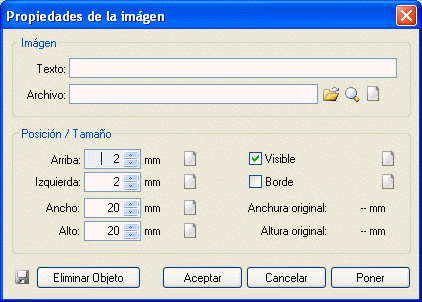
Como podemos apreciar las propiedades de una imagen varían de las propiedades de los objetos hasta ahora conocidos. Pero no hay problema, vamos a detallarlas.
Texto. Proporciona un espacio para que escriba el texto que desea que aparezca en lugar de la imagen cuando en el equipo del destinatario las imágenes estén desactivadas o no estén disponibles.
Archivo. Aquí podemos asignar la ruta y el nombre del archivo imagen que deseamos imprimir. Para evitarnos tener que teclear toda la ruta y el nombre del archivo, demos clic en el botón marcado con una carpeta  para que EasyReport nos muestre en un diálogo todos los archivos de imagen que hay disponibles, daremos un clic en el archivo elegido y otro en el botón Abrir y listo. (Sólo soporta ficheros con extensión .BMP y .JPG)
Posición / Tamaño: En este lugar debemos definir la posición y el tamaño del objeto. Empecemos por la posición, el primer margen se refiere a la distancia a la que quedará el objeto desde la parte superior del área y el segundo margen se refiere a la distancia a la quedará el texto desde la parte izquierda del reporte. También en esta parte podemos definir el tamaño del objeto para eso debemos especificar la medida para el ancho y la medida para lo alto.
Visible: Marcar esta casilla, ejecutará que el objeto en curso no esté visible en el informe, aunque permanecerá en la lista de objetos disponibles. El marcar desmarcar esta posibilidad se podrá ejecutar desde ésta ventana o desde la "Lista de Áreas y Objetos".
Para borrar un objeto del informe y de la lista deberá pulsar el botón [Eliminar Objeto] o pulsar la tecla [Supr.], habiéndolo seleccionado previamente.
Borde: Si queremos que el texto insertado este rodeado por un marco o borde debemos activar esta casilla.
El botón  le permite guardar estas propiedades como propiedades predefinidas.
El botón  le permite aplicar una fórmula sobre el valor en curso. Para ello se necesitan conocimientos de programación, con lo cual, si es el caso deberán contactar con DSG Software S.L.
|
Borra el objeto seleccionado, tanto del informe como de la lista de objetos. |
|
Cierra el cuadro de diálogo y guarda los cambios efectuados. |
|
Cierra el cuadro de diálogo sin guardar los cambios que haya efectuado. |
|
Guarda todos los cambios realizados sin cerrar el cuadro de diálogo. |