Cuando deseemos insertar un texto en nuestro reporte daremos un clic en esta opción del menú Objetos y EasyReport insertará un rectángulo y nos mostrará un diálogo como el que se muestra en la siguiente figura donde definiremos sus propiedades.
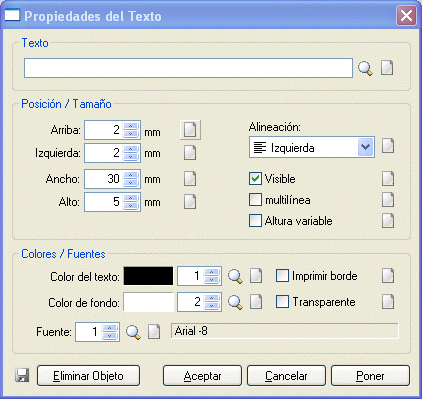
Texto: En este apartado se tienen dos opciones:
1. Añadir un texto fijo.
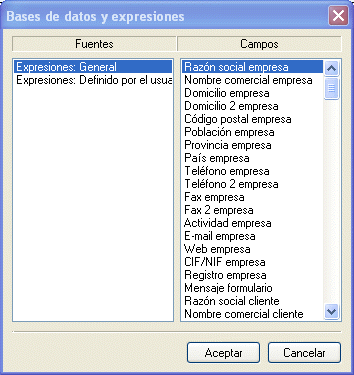
2. Añadir un campo de una base de datos. En este caso no se debe poner nada en el espacio texto y pulsando el icono de acceso rápido  Aparece una ventana con una lista de todas las expresiones o campos disponibles.
Inicialmente aparecerá la lista General de Expresiones, aunque también podrá optar a una lista de Expresiones Definidas por el Usuario. Esta última lista posibilita la definición de otras expresiones ajenas a las ofrecidas por defecto y que deberá definir el usuario. Recomendamos no utilizar ésta opción si no se tienen nociones de programación. Si es el caso, y tiene alguna duda al respecto deberán contactar con el Servicio Atención al Cliente de DSG Software S.L.
De la lista General de Expresiones, deberá seleccionar la que desea insertar pulsando [Aceptar] o, directamente, haciendo doble clic sobre la expresión deseada. Son éstos los objetos más importantes, pues cogen la información del documento en sí. Ejemplos de expresiones son: código cliente, razón social cliente, número documento, código de forma de pago, etc
Posición / Tamaño: En este lugar debemos definir la posición y el tamaño del objeto. Empecemos por la posición, el primer margen se refiere a la distancia a la que quedará el objeto desde la parte superior del área y el segundo margen se refiere a la distancia a la quedará el objeto desde la parte izquierda del reporte. También en esta parte podemos definir el tamaño del objeto para eso debemos especificar la medida para el ancho y la medida para lo alto.
Alineación: De la lista desplegable elegiremos el tipo de alineación, a la izquierda, al centro, a la derecha o justificado.
Visible: Marcar esta casilla, ejecutará que el objeto en curso no esté visible en el informe, aunque permanecerá en la lista de objetos disponibles. El marcar desmarcar esta posibilidad se podrá ejecutar desde ésta ventana o desde la "Lista de Áreas y Objetos".
Para borrar un objeto del informe y de la lista deberá pulsar el botón [Eliminar Objeto] o pulsar la tecla [Supr.] seleccionando previamente el objeto.
Multilínea: Si deseamos que el objeto sea multilínea debemos activar esta casilla. Es conveniente mencionar que si el texto que vamos a imprimir proviene de un archivo de texto o de un campo memo es imprescindible activar la casilla para hacer el objeto multilínea.
Altura variable: Si se desconoce el tamaño resultante del item, marcar este campo ordena que dicha altura se acorte o alargue en función de su contenido.
Colores/Fuentes: Podemos elegir un color para el texto o para el fondo del objeto que estamos insertando. Para lograrlo hay dos opciones, una es eligiendo el número de color de los que tenemos definidos, pero ¿que sucede si no recordamos el número del color?, bueno no hay problema bastará dar un clic en el botón para que EasyReport nos muestre un diálogo, como el que se muestra en la siguiente figura, de donde podemos elegir el color con solo dar clic sobre el botón con el número de color de nuestra preferencia.
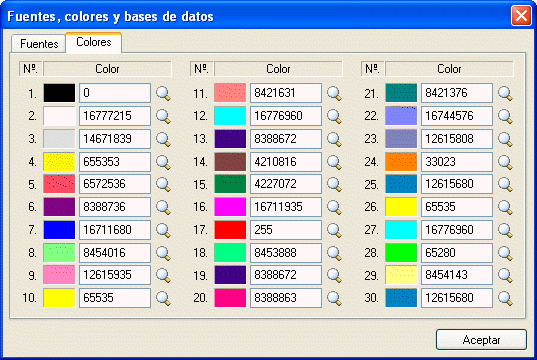
Les recordamos que en la opción Fuentes y Colores del Menú Extras, puede definir los colores utilizables en el reporte.
Imprimir Borde: Si queremos que el texto insertado este rodeado por un marco o borde debemos activar esta casilla.
Transparente: Pulse este botón cuando desee que un objeto no contenga relleno, lo cual no significa que el relleno sea de color blanco sino que es transparente. Esto podría ser interesante si superponemos objetos y deseamos que se puedan ver los objetos que estén debajo. Pulsando de nuevo este botón el objeto vuelve a tener relleno.
Fuente: Finalmente, podemos elegir de los diferentes tipos de letra que tenemos definidos, el tipo de letra para el objeto texto insertado. Para elegirlo basta con registrar el número de tipo de letra definido o bien si no recordamos el número tenemos la opción de dar un clic sobre el botón para que EasyReport nos muestre el diálogo con los diferentes tipos de letra definidos de donde podemos elegir uno con tan solo dar un clic sobre la línea que define el tipo de letra que queremos y un clic sobre el botón aceptar.
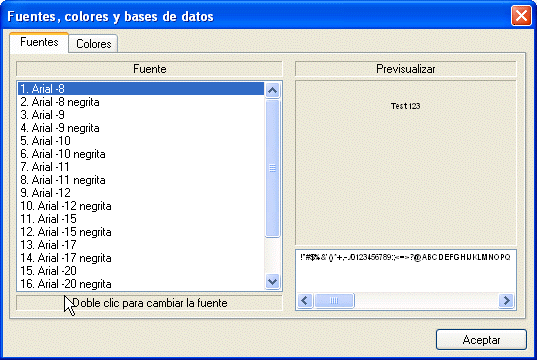
Les recordamos que en la opción Fuentes y Colores del Menú Extras, puede definir las fuentes utilizables en el reporte.
El botón  le permite guardar estas propiedades como propiedades predefinidas.
El botón  le permite aplicar una fórmula sobre el valor en curso. Para ello se necesitan conocimientos de programación, con lo cual, si es el caso deberán contactar con DSG Software S.L.
|
Borra el objeto seleccionado, tanto del informe como de la lista de objetos. |
|
Cierra el cuadro de diálogo y guarda los cambios efectuados. |
|
Cierra el cuadro de diálogo sin guardar los cambios que haya efectuado. |
|
Guarda todos los cambios realizados sin cerrar el cuadro de diálogo. |