Senior, incorpora la opción de enviar por correo electrónico formularios y listados, pudiendo utilizar para ello tanto un gestor de correo instalado en el equipo (Microsoft Outlook, por ejemplo), como una conexión directa al servidor de correo que utilice, sin necesidad de disponer de ningún programa de correo electrónico instalado, ya que Senior se encargaría de enviar directamente los emails gracias a los datos de conexión que debemos indicar en la aplicación.
Para elegir entre ambas opciones y en caso de la segunda, indicar los datos de conexión necesarios, ha de dirigirse a cada formulario de venta o compra, clicar sobre el botón de Imprimir Formulario ( ) y clicar en el botón [Detalles] del apartado de Envíos.
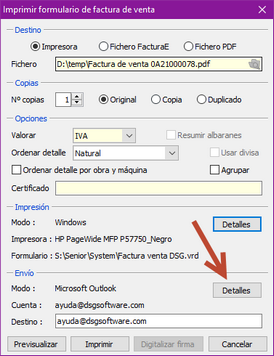
Una vez en dicha opción, podrá seleccionar en primer lugar, si desea utilizar su cliente de correo local (por ejemplo, Microsoft Outlook) instalado en el equipo, o bien utilizar un servidor de correo para que sea Senior el que envíe de forma directa los correos electrónicos:
1.En el caso de seleccionar la primera opción «Cliente de correo local», simplemente deberá tener correctamente instalado Microsoft Outlook en el equipo desde el cual accede a Senior, para que, en el momento del envío, la aplicación pueda reconocer dicho gestor de correo y acceder a él para el envío de mensajes.
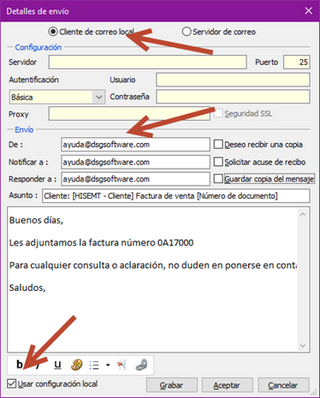
Deberá indicar en el campo «De » la cuenta de correo definida para el envío, recomendando además marcar la casilla “Usar configuración local”
2.Por otro lado, si seleccionamos la opción «Servidor de Correo», no será necesario disponer de ningún programa externo para poder realizar envíos desde Senior, ya que con los datos de conexión habituales que puede conseguir de su proveedor de correo electrónico, la aplicación será capaz de enviar los emails de forma directa.
En este caso, deberá indicar el nombre del servidor de correo SMTP que se utilizará para enviar el correo electrónico desde Senior, el usuario y contraseña correspondiente y el puerto que éste usa. Si el servidor de correo transmite los datos de forma codificada mediante una conexión segura SSL deberá activar la correspondiente casilla.
Si no conoce alguno de estos datos, póngase en contacto con su proveedor de correo para que le indique el nombre y el puerto del servidor de correo al que conectarse, y si la conexión debe ser segura, a través de SSL, o no.
Si con este tipo de configuración, al hacer el envío, les aparece el siguiente aviso de error:
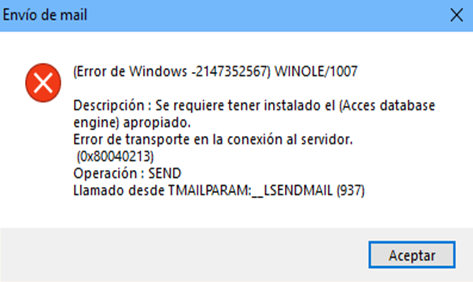
Es porque se requiere de acciones adicionales según el servidor de correo electrónico utilizado.
Por ejemplo, para Outlook o Gmail, es posible que deba modificar algún parámetro de configuración desde su propia cuenta de Outlook o Gmail, para permitir el acceso a la cuenta desde Senior.
Configurar con cuenta de correo Outlook
Configurar con cuenta de correo Gmail