Mediante la opción Convertir Plan Contable se adapta el funcionamiento de Senior a un cuadro de cuentas concreto. Así, basándose en una “Guía de conversión”, efectúa de forma automática la conversión del plan de cuentas al nuevo plan, tengan o no movimientos, por lo que es posible efectuar el proceso en cualquier momento.
El proceso a realizar será:
1.Situarnos en la empresa y ejercicio a convertir.
2.El usuario deberá señalar la Guía de Conversión a utilizar, en base a la cual el programa permitirá la mutación de cuentas entre el plan de cuentas antiguo al nuevo Plan.
Esta pantalla consta de 4 columnas, en la primera se especifica el código de la cuenta utilizada en el plan actual, en la tercera el código que pasará a tener según el PGC destino, tras realizar el proceso de conversión. Las columnas segunda y cuarta contienen la descripción de antes y después de la conversión.
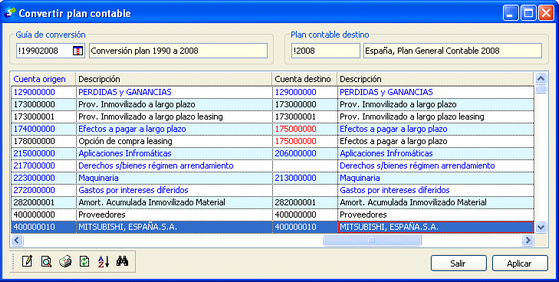
En éste punto, puede ocurrir que la cuenta destino (Plan destino) tenga un color ú otro o que se encuentre en blanco. Así:
a)Si la cuenta destino sale en color Negro: Informa de que dicha cuenta no sufre ningún cambio en el nuevo plan contable, aunque se puede revisar su descripción para adaptarla si fuera necesario su cambio.
b)Si la cuenta destino sale en color Azul: Indica que la cuenta sufre alguna modificación, ya sea el código o la denominación. Susceptible de revisión por parte del usuario. En éste caso, al editar esta cuenta, en “Observaciones” podrá disponer de un pequeño comentario sobre la modificación sufrida.
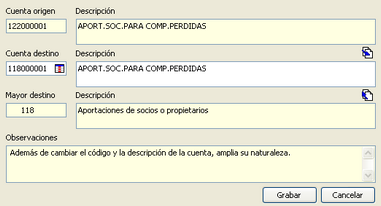
c)Si la cuenta destino sale en color Rojo: Avisa de que existen cuentas origen con numeraciones diferentes pero una misma cuenta destino.
Por ejemplo: Tenemos las siguientes cuentas en la contabilidad origen “794000001” y “795000001”, que según la correspondencia de cuentas deben transformarse en cuentas del grupo “794”.
794 |
Provisión para insolvencias tráfico aplicada |
794 Reversión del deterioro de créditos por operaciones comerciales |
795 |
Provisión para otras operaciones tráfico aplicada |
El programa detectará que ambas se convertirán al mismo código (794000001) y nos avisará mostrándola en color rojo.
•Si al usuario le conviene esta coincidencia, recomendamos verificar que la denominación de la cuenta destino sea la correcta.
•Si el usuario no desea que las cuentas coincidan, en el ejemplo que nos ocupa, podríamos cambiar la cuenta “794000001” por la cuenta “794000101”, evitando de esta forma que las cuentas destino coincidan. Como consecuencia, al realizar la conversión obtendremos el siguiente resultado, que ahora no provoca duplicidades en las cuentas destino:
Cuenta origen (PGC 1990) |
Cuenta destino (PGC 2008) |
794000101 |
794000101 |
795000001 |
794000001 |
En cualquiera de los tres casos, sería conveniente que el usuario aproveche para reasignar bien las denominaciones de las cuentas, ya que la misma ha pasado de 40 a 128 caracteres y a veces las denominaciones de cuentas origen salen demasiado abreviadas. Para ello, debe entrar a modificar la cuenta y mediante el botón  optar por la denominación deseada.
d)Si la cuenta destino sale en blanco: Esto puede ser debido a dos factores:
•Que la cuenta ha desaparecido en el nuevo plan. Si en el plan de cuentas de la empresa esta cuenta existe, debe asignársele una cuenta destino, a fin de mantener la congruencia del balance.
•Que sea una cuenta que no tiene una equivalencia única; o sea, que se puede desglosar en varias. Sirva como ejemplo la cuenta 217 Derechos sobre bienes en arrendamiento financiero. Los elementos contenidos en ésta cuenta pasan a formar parte del Inmovilizado Material, por lo que su saldo pasará a cuentas del grupo 20 o 21, dependiendo de su naturaleza.
Esta revisión la puede ir haciendo en distintas sesiones de trabajo, ya que se trata de un trabajo arduo y entretenido. Para salir del cuadro de diálogo sin efectuar la conversión, pulsaremos el botón "SALIR", ello nos asegurará que el contenido de la guía de conversión se guarde para futuras ediciones.
El botón  , listar las cuentas que intervienen en la guía de conversión, pudiendo optar por varias opciones: ordenar por cuenta destino, imprimir sólo cuentas en guía, etc.…
El botón , recalcula la columna de “cuentas origen”, permitiéndonos reiniciar la edición partiendo de cero.
Una vez que se ha hecho toda la revisión y estamos seguros de que no debemos realizar ninguna modificación más, se pasará a los siguientes pasos.
3.Optimizar Ficheros (dentro de la opción de Utilidades).
4.Copia de seguridad OBLIGATORIA de la empresa y ejercicio objeto de la conversión. Este es un proceso crítico e irreversible que modifica todos sus datos contables, la copia de seguridad es imprescindible para restablecer los datos originales en caso de errores o resultados inesperados.
5.La culminación del proceso de conversión vendrá dado a través de la acción que realiza el botón [APLICAR], con lo cual el programa de forma irreversible aplicará la mutación del plan contable basándose en la actual guía de conversión. Convierte además cualquier tabla o campo donde exista una cuenta contable, también según la guía de conversión definida en la empresa.